Loginseite
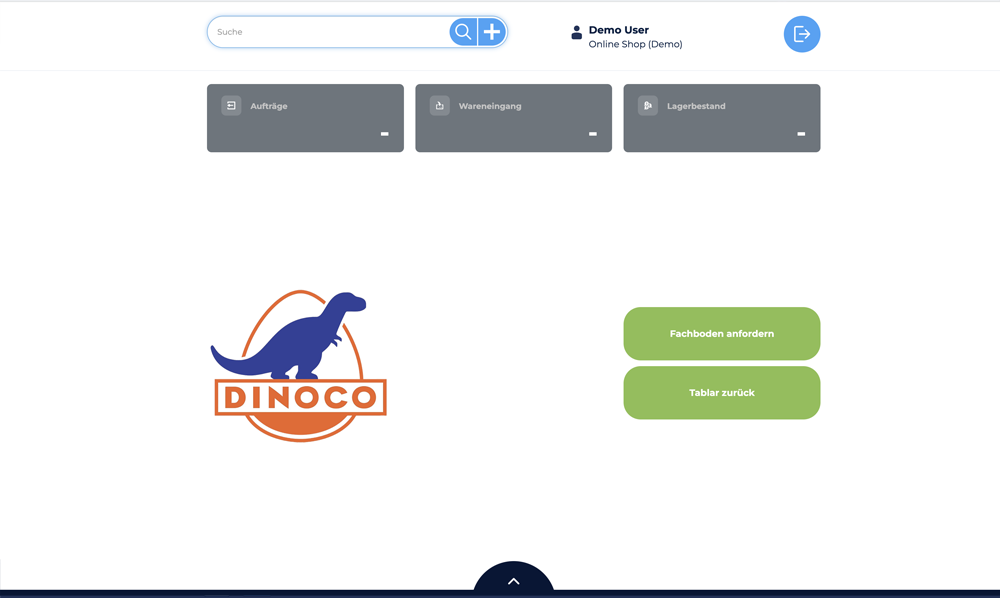
Es gibt zwei Möglichkeiten, sich bei der mpx-Software anzumelden.
1 - PIN-Code-Eingabe
Geben Sie Ihren persönlichen Zugangscode in das Textfeld ein, um Zugriff auf die mpx-Software zu erhalten. Wenn Sie noch keinen Zugangscode haben, wenden Sie sich an Ihren Site-Administrator, der Ihren Zugangscode erstellen kann.
2 - Smart Card oder RFID/NFC-Lesegerät.
Bei Organisationen, die Ausweise zur Authentifizierung verwenden, halten Sie Ihren Firmenausweis an das RFID-Lesegerät. Diese Option ist nur verfügbar, wenn der Site-Administrator die RFID-Funktionen während der Einrichtung der mpx-Software eingerichtet hat.
Sollte Ihr persönlicher Zugangscode akzeptiert werden, gelangen Sie zur Startseite. Sollte der Zugangscode ungültig sein, werden Sie aufgefordert, Ihren Code erneut einzugeben.
Startseite
In diesem Abschnitt werden die Startseite und die zugänglichen Features und Funktionen beschrieben.
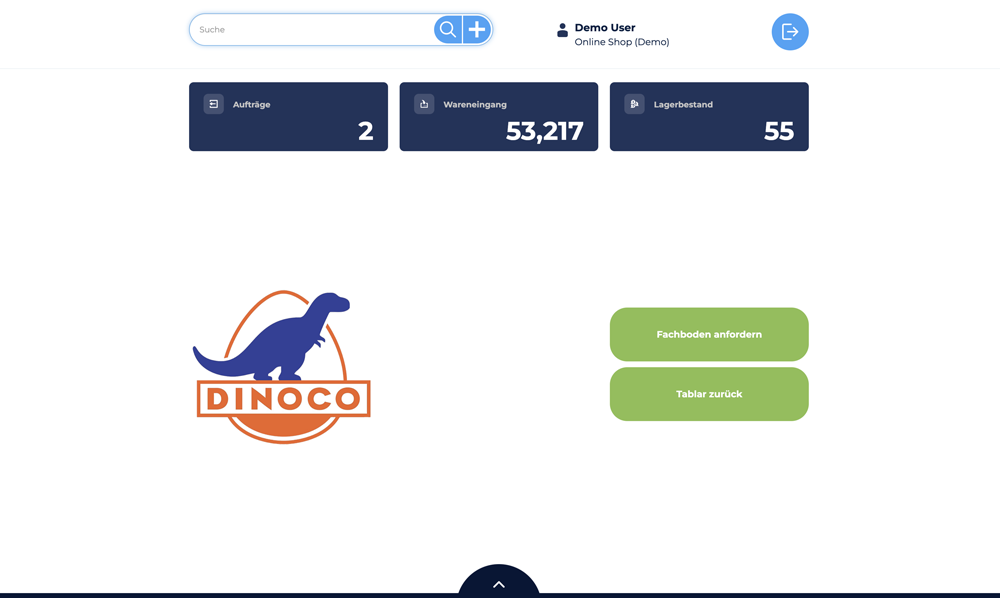
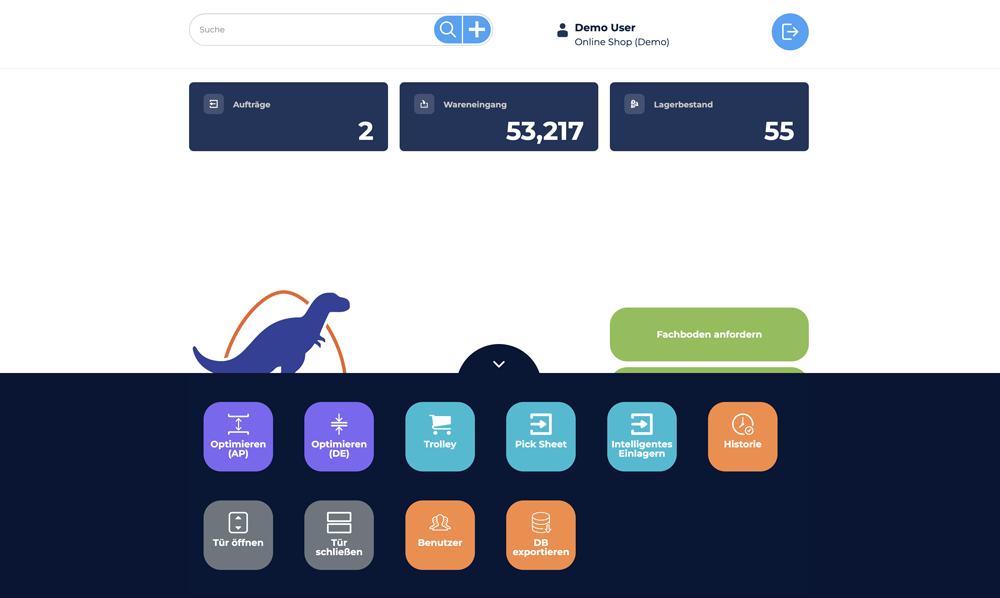
Die Startseite ist der Ausgangspunkt für viele der von mpx bereitgestellten Funktionen. Das Bildschirmlayout zeigt die am häufigsten durchgeführten Aktionen an und bietet über die sekundäre Slider-Seite Zugriff auf weniger häufig gewählte Aktionen.
Häufig verwendete Features.
Die Homepage von mpx bietet Kunden einen einfachen Zugang zu zahlreichen Features und Funktionen.
- Mittels der Suchleiste oben auf der Startseite können Sie ganz einfach nach Artikeln in Ihrem Inventar suchen.
- Die Verwendung der +-Schaltfläche in der Suchleiste ermöglicht die einfache und unkomplizierte Erstellung neuer Artikel.
- Die drei Hauptschaltflächen „Jobs“ (Aufträge), „Goods in“ (Wareneingang) und „Stock count“ (Bestandszählung) ermöglichen einen schnellen Zugriff zur Durchführung von Vorgängen.
- Sie können auch die Schaltflächen „Get shelf“ (Regal holen) oder „Store shelf“ (Regal einlagern) verwenden, um ein Regal zum Zugangspunkt zu bringen oder dieses vom Zugangspunkt zurück in den Lift zu bringen.
- Verwenden Sie die Schaltfläche „Logout“ (Abmelden), um sich von mpx abzumelden.
Weniger häufig verwendete Features.
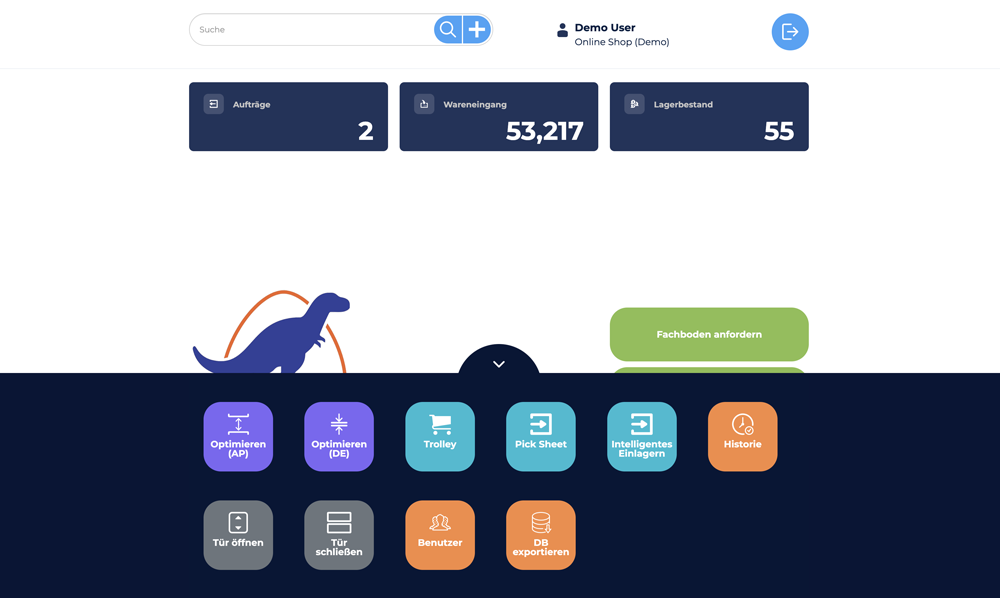
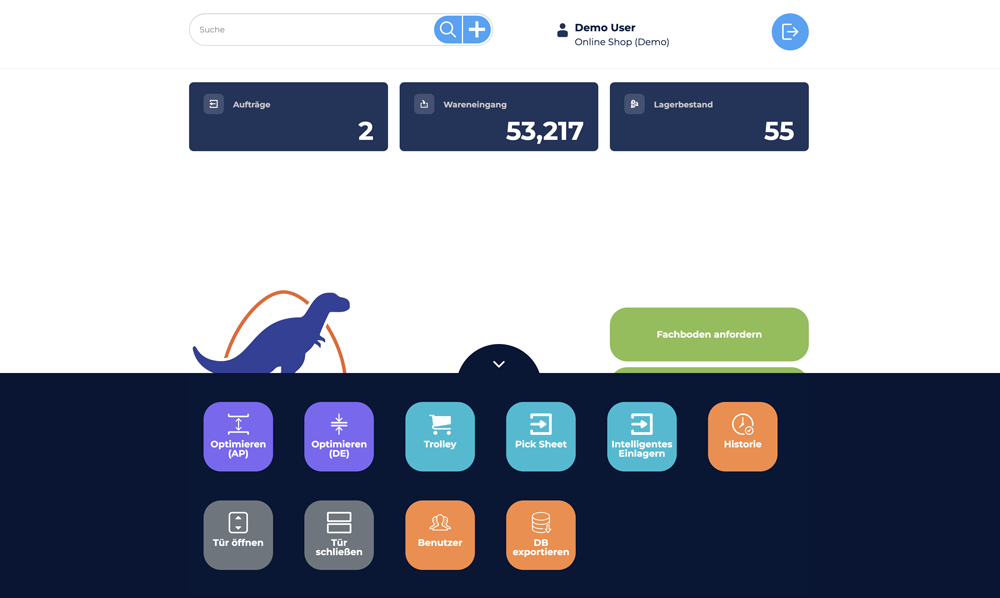
Unten auf der Startseite befindet sich unsere Slider-Funktion. Durch Auswahl der Slider-Funktion werden eine Reihe weniger häufig genutzter Features angezeigt. Die Verfügbarkeit der Features hängt von der Marke und dem Modell der vertikalen Lagereinheit sowie der MPX-Lizenz ab.
Nutzung der Funktionen auf der Startseite.
Verwenden Sie das Suchfeld oben auf der Seite, um nach Artikeln zu suchen. Geben Sie einfach einen Suchbegriff ein oder scannen Sie den Barcode eines Artikels, um die Suche zu aktivieren. Nun werden Artikel gesucht, die eine exakte Übereinstimmung im Barcode oder Artikelnamen aufweisen, oder dem Suchbegriff in der Beschreibung des Artikels entsprechen. Weitere Informationen zur Suchfunktion finden Sie im Hilfsabschnitt zur Durchführung von Suchanfragen
Rechts neben dem Suchfeld befindet sich ein +-Symbol. mpx kann so konfiguriert werden, dass der Benutzer neue Artikel erstellen kann. Um einen neuen Artikel zu erstellen, klicken Sie einfach auf die Schaltfläche „+“. Wenn Sie bei einer Suche keinen passenden Artikel in der Datenbank finden, werden Sie gefragt, ob Sie einen neuen Artikel erstellen möchten.
Die Möglichkeit, einen neuen Artikel zu erstellen, ist eine Option, die vom Site-Administrator aktiviert oder deaktiviert werden kann.
Die Schaltflächen „Jobs“ (Aufträge), „Goods in“ (Wareneingang) und „Stock count“ (Bestandszählung), die je nach Version von mpx aktiviert oder deaktiviert sind, zeigen dem Bediener die zu erledigende Arbeitslast. Jobs beziehen sich auf Picklisten oder Pick-Jobs, die im System vorhanden, aber noch nicht bearbeitet worden sind, und es wird die Gesamtzahl der zu erledigenden Jobs angezeigt. Der Wareneingang bezieht sich auf die Anzahl der Artikel, die darauf warten, von einem Lieferanten empfangen und im Lager gelagert zu werden, und der Bestandszählungswert zeigt die Anzahl der Artikel an, die gezählt werden müssen.
Die auf Slider auf der Startseite befindlichen Funktionen sind:
Verschiedene Hersteller unterstützen unterschiedliche Optionen. Je nach Hersteller, Lifttyp und MPX-Lizenz können die Funktionen des Sliders auf der Startseite aktiviert oder deaktiviert sein.
- Optimierung: Verdichten Sie die Regale in einem Lift, indem Sie entweder das am häufigsten verwendete Regal näher an den Zugangspunkt bringen (AP) oder die Regale so dicht wie möglich aufstellen (DE).
- Automatische Türen öffnen und schließen
- Einen Auswahltrolley an den Lift heranführen
- Manager-Nutzer
- Eine SQL-Sicherung durchführen
- Auf Pick Sheet- oder Smart Store-Funktionen zugreifen
- Betriebsverlauf von Maschinen einsehen
Durchführung von Suchanfragen
In diesem Abschnitt wird die MPX-Suchfunktion behandelt.
Über die Suchleiste oben auf der Startseite können Sie einen Suchbegriff eingeben, um passende Artikel in mpx zu finden.
Die Suche kann so konfiguriert werden, dass nach einem passenden Wort oder einer teilweisen Wortübereinstimmung (Standard ist eine vollständige Wortübereinstimmung) sowie nach einer Übereinstimmung im Barcodewert und im Artikelnamen gesucht wird. Bei der Wortsuche wird das Feld „Title“ (Beschreibung) durchsucht.
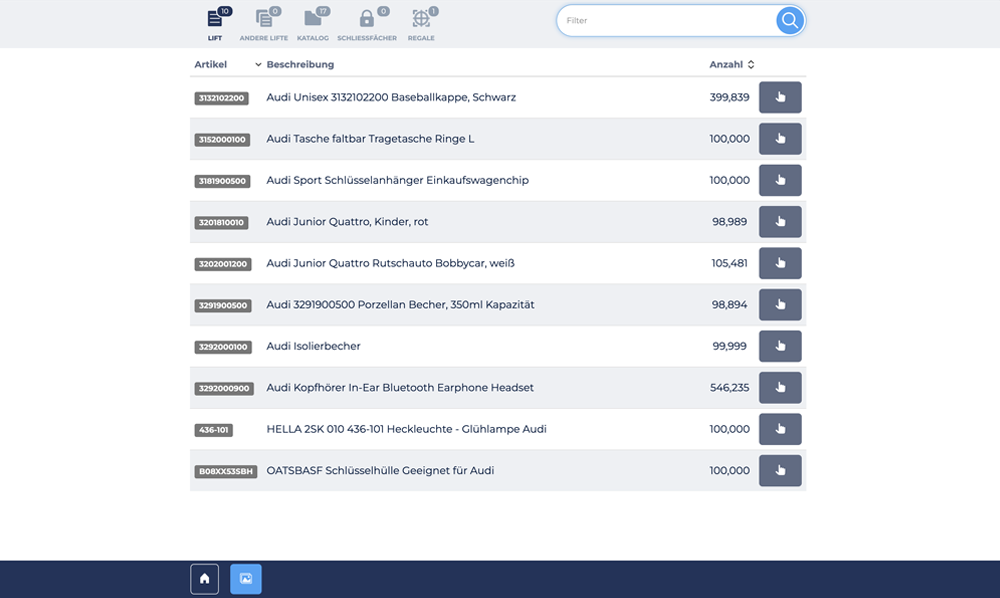
Die Suchergebnisseite wird angezeigt, wenn ein oder mehrere Artikel gefunden werden. Auf der Ergebnisseite werden die passenden Informationen angezeigt

- Lift: Dies bezieht sich auf den aktuellen Lift und zeigt die Anzahl der Artikel an, die zum Suchbegriff passen.
- Andere Aufzüge: Dies bezieht sich auf andere Aufzüge als den aktuellen Lift, den der Bediener verwendet, und zeigt die Anzahl der passenden Artikel an.
- Katalog: Dies ist die Hauptliste der Artikel.
- Schließfächer: Zeigt die Anzahl der passenden Artikel in Schließfächern an
- Regal: Zeigt die Anzahl der passenden Artikel an, die sich in den Regalplätzen befinden
- Mit dem Filterfeld können Sie die Suchergebnisse weiter filtern.
Durch Klicken auf ein Symbol im Kopfzeilensymbol der Suchergebnisse wird eine Liste der passenden Artikel angezeigt.
Um den gewünschten Artikel auszuwählen, klicken Sie einfach auf das Handsymbol, um die Standorte anzuzeigen, an denen sich der ausgewählte Artikel befindet.
In der Fußzeile der Suchergebnisseite können Sie Folgendes ausführen:
- Klicken Sie auf das Home-Symbol, um zur Startseite zurückzukehren.
- Klicken Sie auf das Fotosymbol, um die Fotos der Einträge in den Suchergebnissen anzuzeigen.
- Scrollen Sie durch die Suchergebnisseiten, indem Sie entweder die Schaltflächen „Back“ (zurück) (<) oder „Forward“ (Vorwärts) (>) verwenden.

Auswahl eines Artikels
In diesem Abschnitt wird beschrieben, wie Sie einen Artikel aus einem Standort auswählen.
Um einen Artikel aus einem Standort auszuwählen, müssen Sie zunächst eine Suche durchführen und den Artikel auswählen, den Sie haben möchten.
Anschließend wird Ihnen mit einem - Button eine Liste der Standorte angezeigt, die den ausgewählten Artikel enthalten. Klicken Sie einfach auf die Schaltfläche „-“ neben dem Standort, den Sie auswählen möchten.
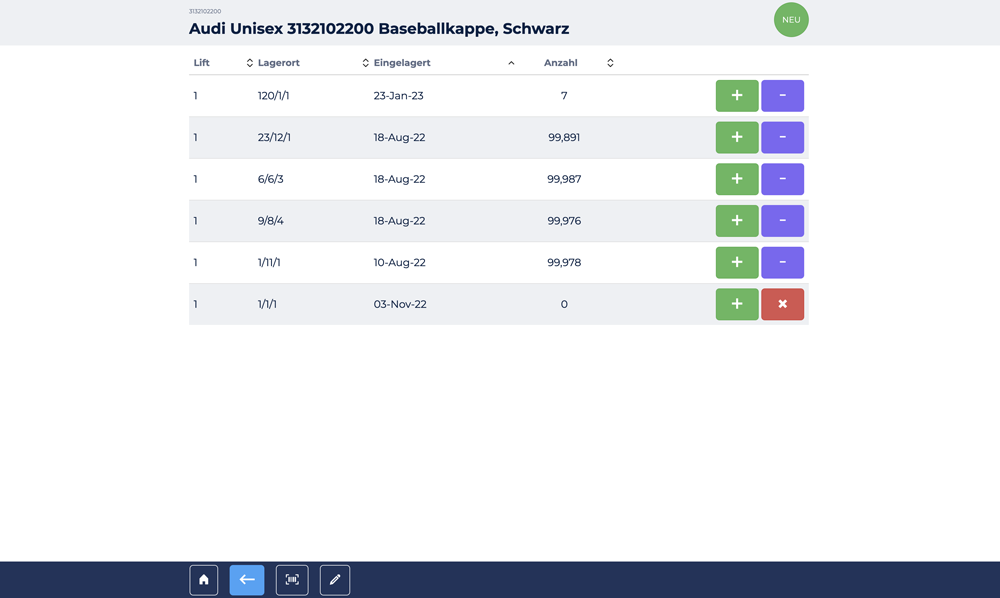
Wenn ein Standort leer ist, wird dieser Standort durch Drücken der roten X-Taste gelöscht
Wenn es sich bei dem von Ihnen ausgewählten Standort um einen Vertikallift handelt, wird das benötigte Regal zum Zugangspunkt gebracht.
Handelt es sich bei dem Standort um einen Spind, wird die Spindtür automatisch geöffnet.
Anschließend wird dem Benutzer der Auswahlbildschirm angezeigt.
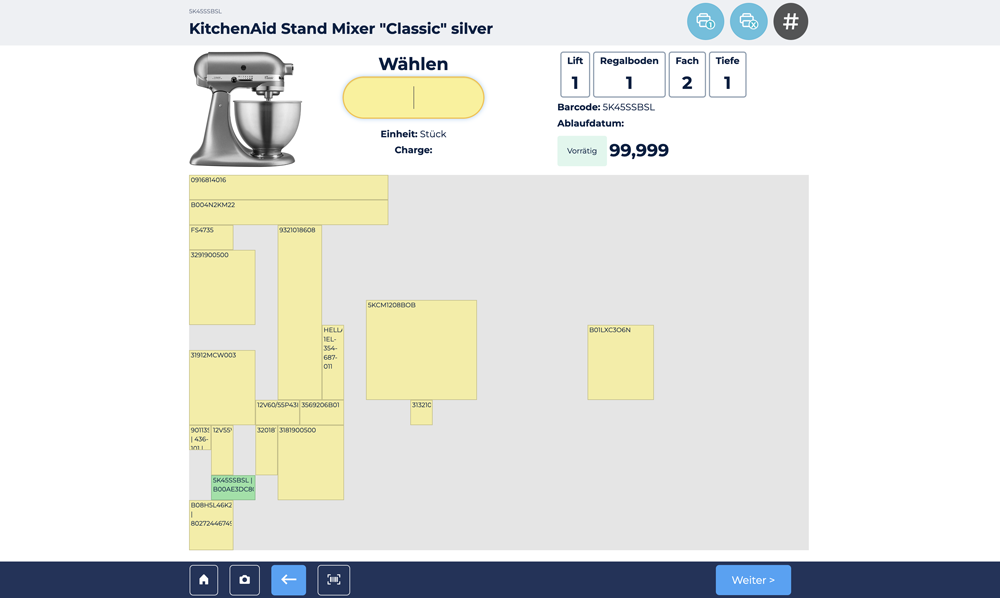
Geben Sie einfach die Menge ein, die aufgehoben werden soll, und drücken Sie die Eingabetaste auf der Tastatur des Geräts oder drücken Sie die Weiter-Taste in der Fußzeile, um die Auswahl abzuschließen.
Der Auswahlbildschirm verfügt über eine Reihe von Funktionen, die ausgeführt werden können.
Oben auf dem Bildschirm befinden sich zwei Druckschaltflächen. Mit der ersten Schaltfläche „Print“ (Drucken) können Sie ein einzelnes Etikett drucken. Mit der zweiten Schaltfläche „Print“ (Drucken) können Sie eine Anzahl zu druckender Etiketten eingeben, falls Sie mehr als eines benötigen. Sollte der Artikel serienmäßig hergestellt worden sein (Seriennummerndaten enthalten), wird auch die Schaltfläche # angezeigt.
Die Fußzeile der Auswahlseite enthält die folgenden Funktionen

- Eine Home-Schaltfläche, um zur Startseite zurückzukehren
- Eine Kamerataste, um die Kamera des Geräts zu aktivieren und ein Foto des Artikels zu machen
- Ein Zurück-Pfeil, um zur Liste der Standorte für den Artikel zurückzukehren (vorherige Seite)
- Eine Barcode-Schaltfläche, um die Barcode-Daten für den Artikel einzugeben.
Artikel lagern (einräumen)
In diesem Abschnitt wird beschrieben, wie Sie einen Artikel in einem Standort lagern.
Um einen Artikel an einem Standort abzulegen, müssen Sie zunächst eine Suche durchführen und den Artikel auswählen, den Sie einlagern möchten.
Anschließend wird Ihnen mit einem +-Button eine Liste der Standorte angezeigt, die den ausgewählten Artikel enthalten. Klicken Sie einfach auf die Schaltfläche „+“ neben dem Standort, an dem Sie den Artikel platzieren möchten. Sie können auch oben rechts auf der Seite auf die Schaltfläche „Neu“ klicken, um einen neuen Lagerort für den Artikel zu erstellen.
Wenn ein Standort leer ist, wird dieser Standort durch Drücken der roten X-Taste gelöscht
Wenn es sich bei dem von Ihnen gewählten Standort um einen Vertikallift handelt, wird das benötigte Regal zum Zugangspunkt gebracht. Handelt es sich bei dem Standort um ein Schließfach, wird die Spindtür automatisch geöffnet.
Anschließend wird dem Benutzer der Eingabe-Bildschirm angezeigt.
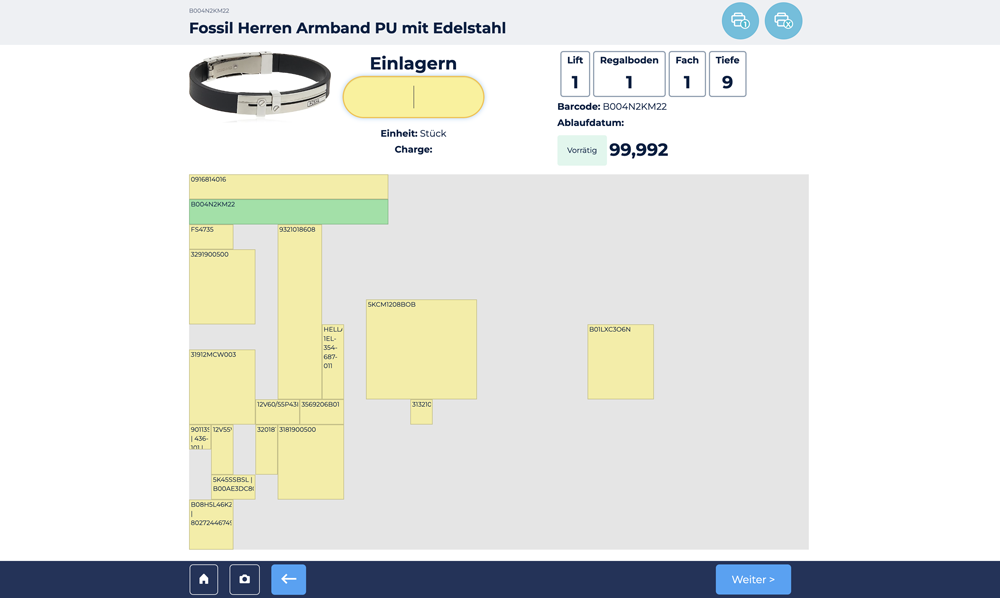
Geben Sie einfach die zu lagernde Menge ein und drücken Sie die Eingabetaste auf der Gerätetastatur oder drücken Sie die Weiter-Taste in der Fußzeile, um die Eingabe abzuschließen.
Der Eingabe-Bildschirm verfügt über eine Reihe von Funktionen, die ausgeführt werden können.
Oben auf dem Bildschirm befinden sich zwei Druckschaltflächen. Mit der ersten Schaltfläche „Print“ (Drucken) können Sie ein einzelnes Etikett drucken. Mit der zweiten Schaltfläche „Print“ (Drucken) können Sie eine Anzahl zu druckender Etiketten eingeben, falls Sie mehr als eines benötigen. Sollte der Artikel serienmäßig hergestellt worden sein (Seriennummerndaten enthalten), wird auch die Schaltfläche # angezeigt.
Die Fußzeile der Eingabeseite enthält die folgenden Funktionen
- Eine Home-Schaltfläche, um zur Startseite zurückzukehren
- Eine Kamerataste, um die Kamera des Geräts zu aktivieren und ein Foto des Artikels zu machen
- Ein Zurück-Pfeil, um zur Liste der Standorte für den Artikel zurückzukehren (vorherige Seite)
- Eine Barcode-Schaltfläche, um die Barcode-Daten für den Artikel einzugeben.
Einen neuen Standort erstellen
Wenn Sie den Artikel an einem neuen Standort lagern möchten, klicken Sie einfach auf die Schaltfläche „New“ (Neu) auf der Seite „Artikelstandort“. Sie werden dann aufgefordert, die Art des Lagerorts auszuwählen, wo Sie den Artikel einlagern möchten.
Für einen Schließfachstandort müssen Sie lediglich die Schließfachbanknummer und dann die Schließfachnummer eingeben. Klicken Sie auf „Next“ (Weiter), um einen neuen Schließfachstandort zu erstellen. Die Schließfachtür öffnet sich und Sie können den Artikel in das Schließfach legen.
Um einen neuen Ablage-Standort zu erstellen, geben Sie einfach die Ablage-Nummer, die Regalnummer sowie das Fach und die Tiefe des Standorts ein und klicken Sie auf „Next“ (Weiter). Sie können auch einen vordefinierten Barcode am Standort scannen, um diese Details automatisch einzugeben. Sie können auch die Größe des Behälters auswählen, in dem der Artikel gelagert werden soll.
Geben Sie für einen Standort mit vertikalem Lift die Werte für Liftnummer, Regalnummer, Tiefe und Breite des Fachs, und Tiefe des Standorts ein, wählen Sie die Behältergröße aus und klicken Sie auf die Schaltfläche „Next“ (Weiter).
Sie können auch die Suchfunktion verwenden, um einen vorhandenen Standort zu finden. Legen Sie die Priorität, die Regalhöhe und -geschwindigkeit sowie die erforderliche Behältergröße fest und klicken Sie auf die Schaltfläche „Search“ (Suchen), um einen verfügbaren, vorhandenen Standort zu finden, der Ihren Anforderungen entspricht.
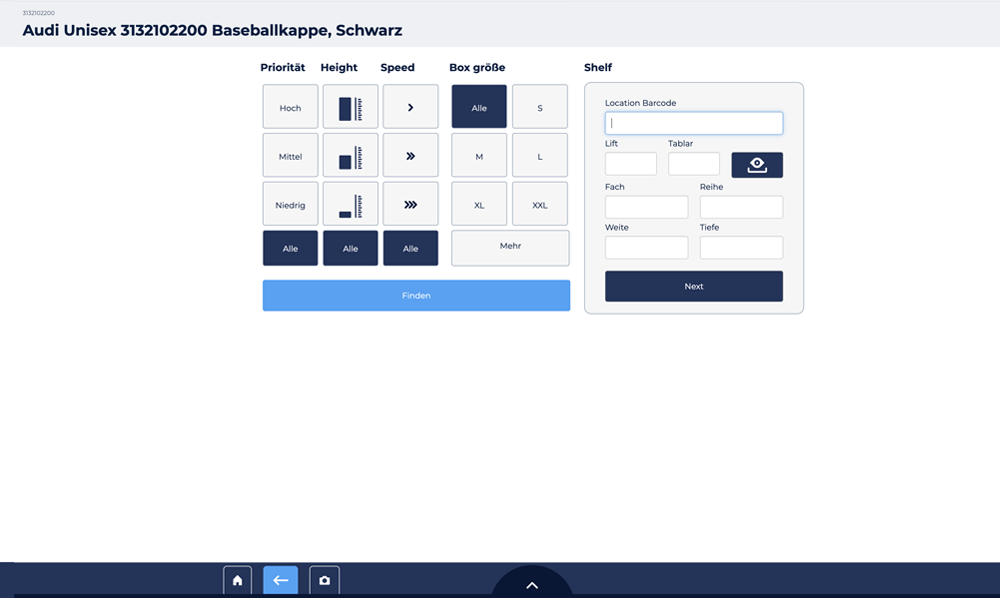
Die neue Standortseite verfügt über einen Slider, der weitere verfügbare Box-/Behältergrößen zur Verwendung anzeigt.
Erstellung und Bearbeitung von Artikeln
In diesem Abschnitt erfahren Sie, wie Sie neue Artikel erstellen und vorhandene Artikelinformationen bearbeiten können
Die Möglichkeit, Artikel zu erstellen und zu bearbeiten, wird bei der Einrichtung von mpx konfiguriert. Normalerweise ist dies deaktiviert, da der Host oder die ERP-Anwendung zum Erstellen und Bearbeiten von Artikeldaten verwendet wird. Eigenständige Installationen von mpx ohne Integration ermöglichen Benutzern mit Administratorzugriff häufig die Möglichkeit, Artikel zu erstellen und zu bearbeiten.
Es gibt zwei Möglichkeiten, einen neuen Artikel zu erstellen.
1 - Ein Artikel konnte über die Suche nicht gefunden werden
Wenn Sie eine Suche durchführen und die Suche keinen passenden Artikel findet, werden Sie gefragt, ob Sie einen neuen Artikel erstellen möchten. Dadurch wird das Popup „Create new article“ (Neuen Artikel erstellen) aktiviert und die Artikel-ID mit dem verwendeten Suchbegriff ausgefüllt.
2 - Klicken Sie in der Suchleiste auf die Schaltfläche „+“.
Durch Klicken auf die Schaltfläche „+“ in der Suchleiste aktivieren Sie die Funktion zum Erstellen eines neuen Artikels ohne Daten.
Abhängig von Ihrer mpx-Konfiguration haben Sie die Möglichkeit, Ihren eigenen Artikelcode zu erstellen oder mpx einen neuen Artikelcode für Sie generieren zu lassen.
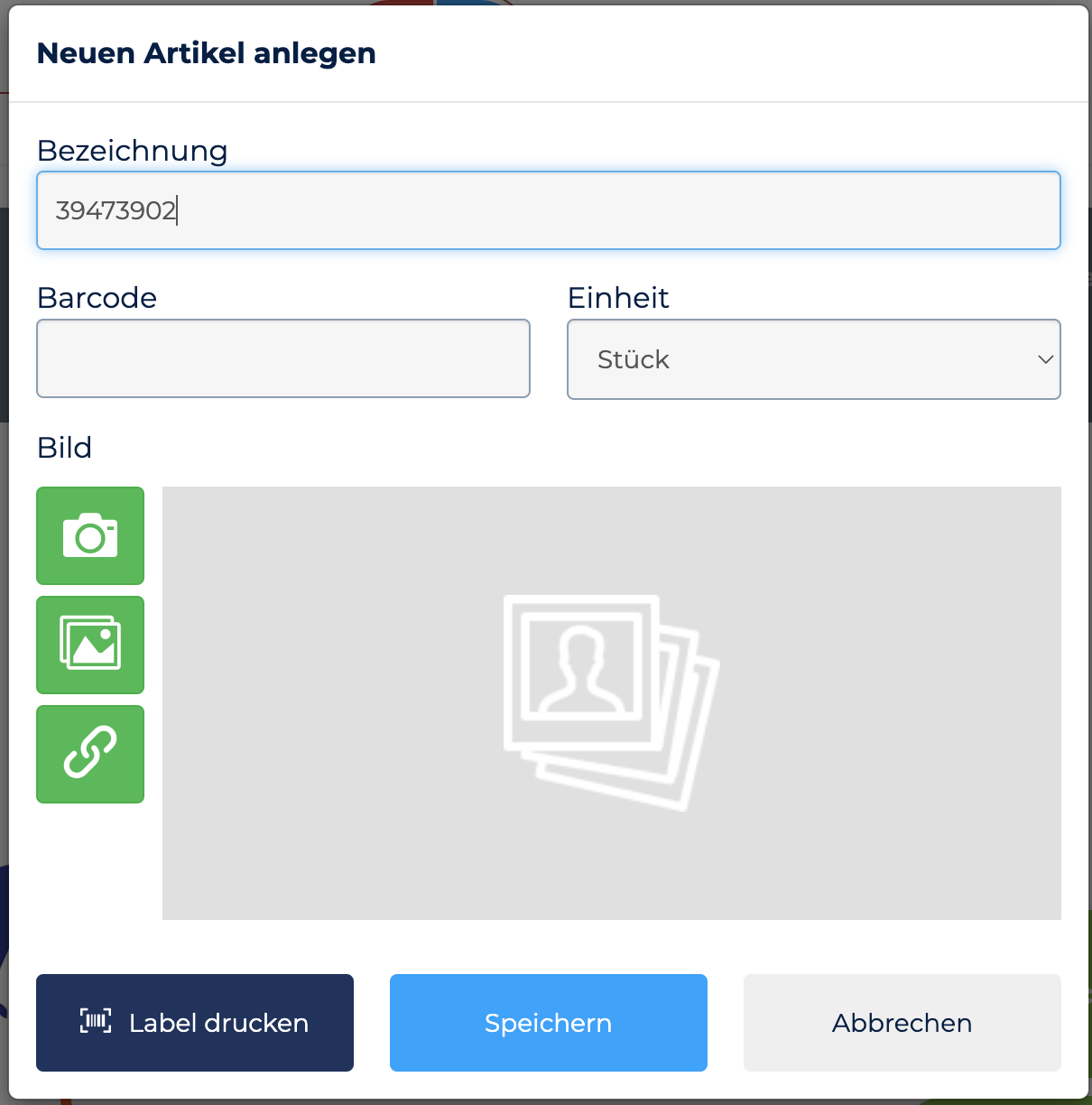
Die im Popup-Fenster „Create new article“ (Neuen Artikel erstellen) angezeigten Optionen basieren auf Ihrer Systemkonfiguration. Möglicherweise werden Sie aufgefordert, sowohl eine Artikel-ID als auch einen Titel einzugeben, oder nur den Titel, da das MPX-System automatisch eine Artikel-ID zuweist.
Geben Sie in jedes Feld die erforderlichen Daten ein und laden Sie bei Bedarf eine Kopie des Fotos hoch. Es gibt drei Möglichkeiten, ein Foto einem Artikel zuzuordnen.
- Klicken Sie auf das Kamerasymbol, um die Webcam zu aktivieren, die an das Gerät angeschlossen ist, auf dem mpx ausgeführt wird (nicht verfügbar auf Hanel-Controllern).
- Klicken Sie auf das Fotosymbol, um ein bereits vorhandenes Foto hochzuladen
- Klicken Sie auf das Linksymbol, um eine URL zu einem webbasierten Bild einzugeben.
Bei Bedarf können Sie auch ein Etikett für den Artikel ausdrucken.
Fachboden anfordern
In diesem Abschnitt erfahren Sie, wie Sie ein Regal zum Zugangspunkt bringen.
Auf der Startseite gibt es die Schaltfläche „Get shelf“ (Regal holen), die Ihnen beim Klicken eine Reihe von Optionen bietet, um ein bestimmtes Regal zum Zugangspunkt zu bringen.
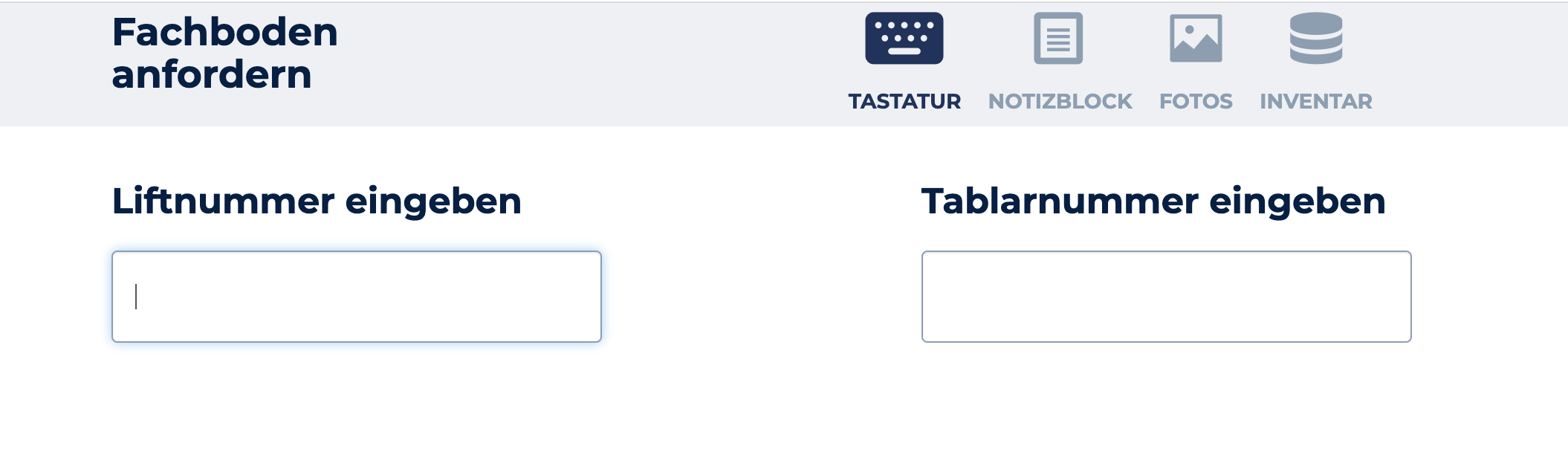
Geben Sie einfach die Liftnummer (wenn Sie mehr als einen Lift steuern) und die Regalnummer ein und drücken Sie die Eingabetaste, um das Regal zum Zugangspunkt zu bringen.
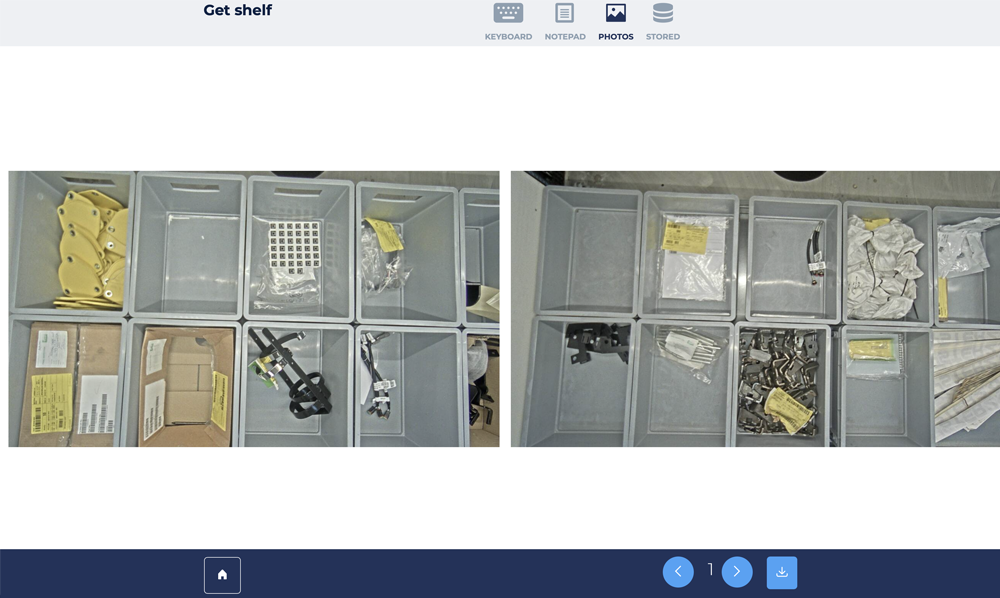
Wenn über der Zugangspunktöffnung Kameras angebracht sind, können Sie Fotos von jedem Regal durchsehen. Anschließend können Sie in der Fußzeile auf die Schaltfläche „Get shelf“ (Regal holen) klicken, um das Regal zum Zugangspunkt zu bringen.
Um zwischen Regalen zu wechseln, klicken Sie einfach auf die Schaltflächen < oder > in der Fußzeile der Seite, um zum nächsten oder vorherigen Regal zu wechseln.
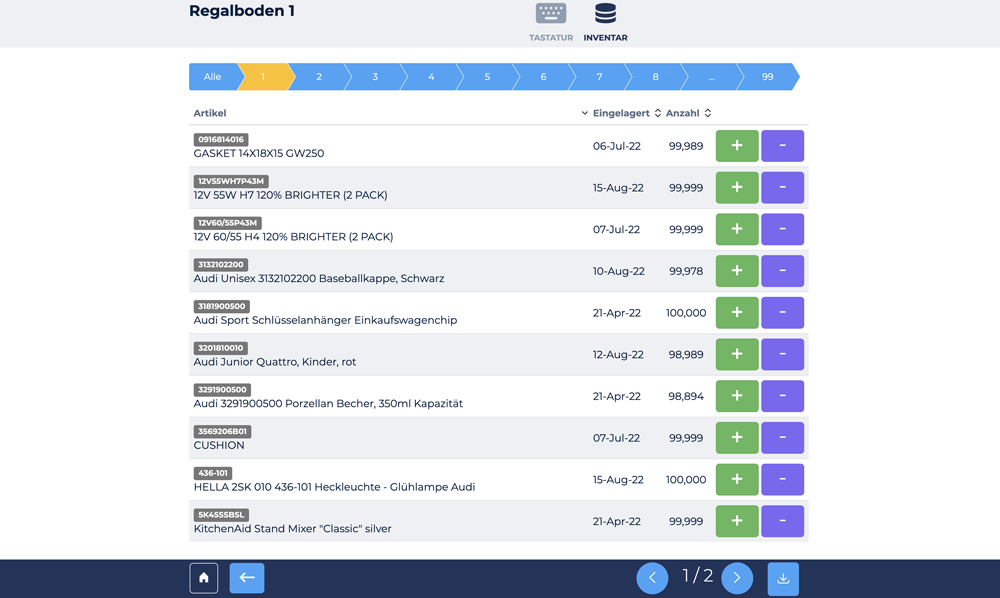
Sie können auch eine Liste aller im Lift gelagerten Artikel erhalten, indem Sie die Lagerseite anzeigen
Auf der Lagerseite können Sie schnell durch die Liste aller im Lift gelagerten Artikel scrollen. Klicken Sie einfach auf die Regalnummer im Breadcrumb-Bereich, um den Artikel in einem bestimmten Regal anzuzeigen. Wenn mehr als eine Seite mit Artikeln für das ausgewählte Regal existiert, scrollen Sie mit den Schaltflächen < und> zur nächsten oder vorherigen Seite mit Artikeln für dieses Regal.
Wenn Sie eine einzelne Liste aller Artikel wünschen, wählen Sie im Breadcrumb die Schaltfläche „ALL“ (ALLE) aus.
Sie können nun nach Bedarf Artikel auswählen oder hinzufügen, indem Sie für jeden Artikel auf die Schaltfläche + oder - klicken
Fachboden zurücklagern
In diesem Abschnitt wird der Vorgang der Lagerung (Rückführung) eines Regals behandelt.
Um ein Regal wieder in den Lift zurückzuführen, drücken Sie einfach die Schaltfläche „Store shelf“ (Regal lagern) auf der Startseite.
Diese Funktion ist nur bei bestimmten Lifttypen verfügbar.
Wareneingang (Goods in)
In diesem Abschnitt wird der Prozess des Wareneingangs in mpx auf der Grundlage einer Bestellung oder Lieferung behandelt, die in einer ERP-Anwendung erstellt wurde
Wenn Artikel in einem Lager eingehen, werden sie normalerweise über eine Bestellung von einem Lieferanten gekauft. Wenn der Lieferant die Artikel an das Lager versenden kann, übermittelt er dem Lager einen Lieferschein, der bestätigt, welche Artikel an das Lager versendet werden.
Anhand der Originalbestellung oder des Lieferscheins des Lieferanten ist mpx in der Lage, die gelieferten Artikel entgegenzunehmen und einzulagern und das ERP darüber zu informieren, dass die Bestellung/der Lieferschein erfüllt wurde, damit die Zahlung an den Lieferanten erfolgen kann.
mpx verfügt über einen Wareneingangsbereich, in dem eingehende Artikel entweder nach Bestellung, Lieferant oder Liefernummer verarbeitet werden können. Um auf die Wareneingangsfunktionen zuzugreifen, klicken Sie auf der Startseite auf die Schaltfläche „Goods in“ (Wareneingang). Die Wareneingangsseite wird angezeigt.
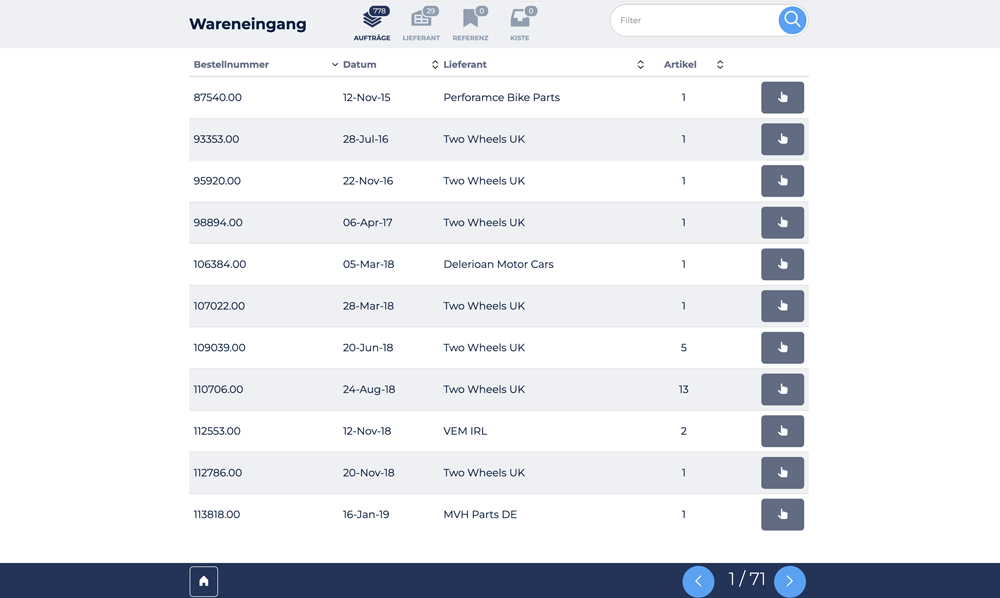
Durch Klicken auf die Optionen im Kopfbereich können Sie die Daten nach Lieferant, Bestellung oder Liefernummer anzeigen.

Bestellungen
- Um eine Liste der Bestellungen anzuzeigen, klicken Sie auf die Schaltfläche „Orders“ (Bestellungen).
- Um Bestellungen nach Lieferantennamen gruppiert anzuzeigen, klicken Sie auf die Schaltfläche „Supplier“ (Lieferanten).
- Um Lieferreferenzdaten anzuzeigen, klicken Sie auf die Schaltfäche „Reference“ (Liefernummer).
Wählen Sie eine Bestellung aus der Liste aus, um alle Artikel zu sehen, die in der Bestellung enthalten sind. Sie können dann in der Bestellung einen Artikel zur Einlagerung auswählen und der Einlagerungsbildschirm wird mit der bestellten Menge vorausgefüllt. Nach Abschluss der Einlagerung eines Artikels kehren Sie zur Artikelliste der Bestellung zurück und können bei Bedarf mit der Einlagerung der Artikel fortfahren.
Gleiches gilt für den Vorgang für Lieferanten und Liefernummern. Wählen Sie einfach den einzulagernden Artikel aus und schließen Sie den Einlagerungsvorgang ab, um zur Liste der einzulagernden Artikel zurückzukehren. Wiederholen Sie den Vorgang, bis alle Artikel eingelagert sind.
Bestandszählung
In diesem Abschnitt wird die Funktion zur Bestandszählung behandelt
Die Bestandszählung ist nur in den Host- und Pro-Versionen von mpx verfügbar.
Um eine Bestandszählung durchzuführen, müssen die zu zählenden Artikel zunächst vom Lagerverwalter über die mpx WMS-Site ausgewählt werden. Um einen Artikel zu zählen, drücken Sie einfach auf der Startseite auf die Schaltfläche „Stock count“ (Bestandszählung) und die zu zählenden Artikel werden angezeigt
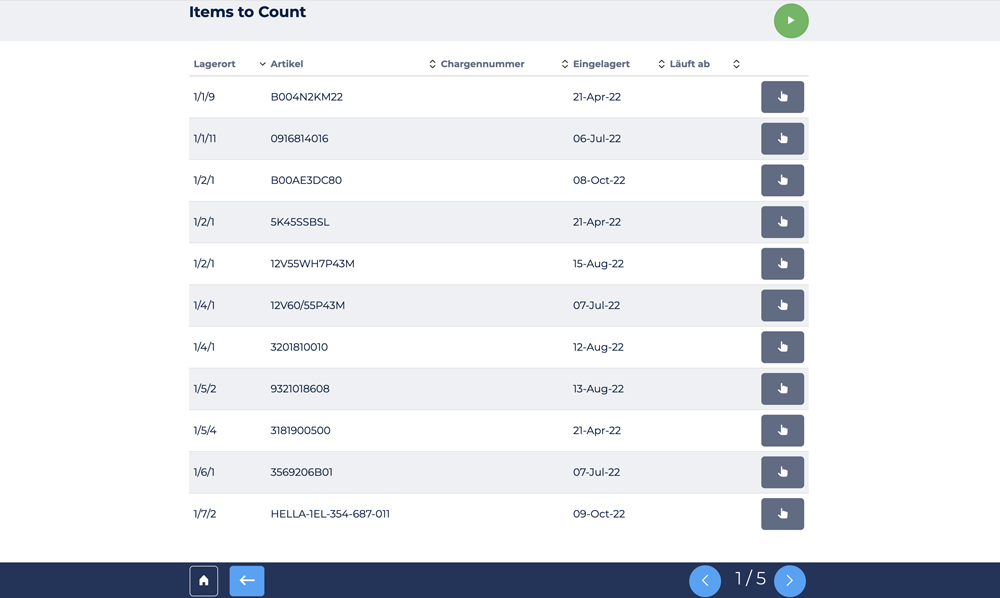
Aus der Liste der zu zählenden Artikel können Sie über das Handsymbol neben einem Artikel einen einzelnen Artikel auswählen. Um alle Artikel zu zählen, klicken Sie auf die Wiedergabetaste oben rechts auf der Seite.
Mit der Play-Taste wird die Bestandszählung aller Artikel auf der Liste gestartet. Sobald die Zählung für einen Artikel abgeschlossen ist, beginnt automatisch die nächste Artikelzählung, bis alle Artikel in der Liste gezählt worden sind.
Verwendung von Pick Sheets
In diesem Abschnitt wird die Verwendung der Picksheet-Funktion behandelt
Die Pick-Sheet-Funktion ist nur in der Lite-Version von mpx verfügbar. Der Zugriff erfolgt über den Slider auf der Startseite.
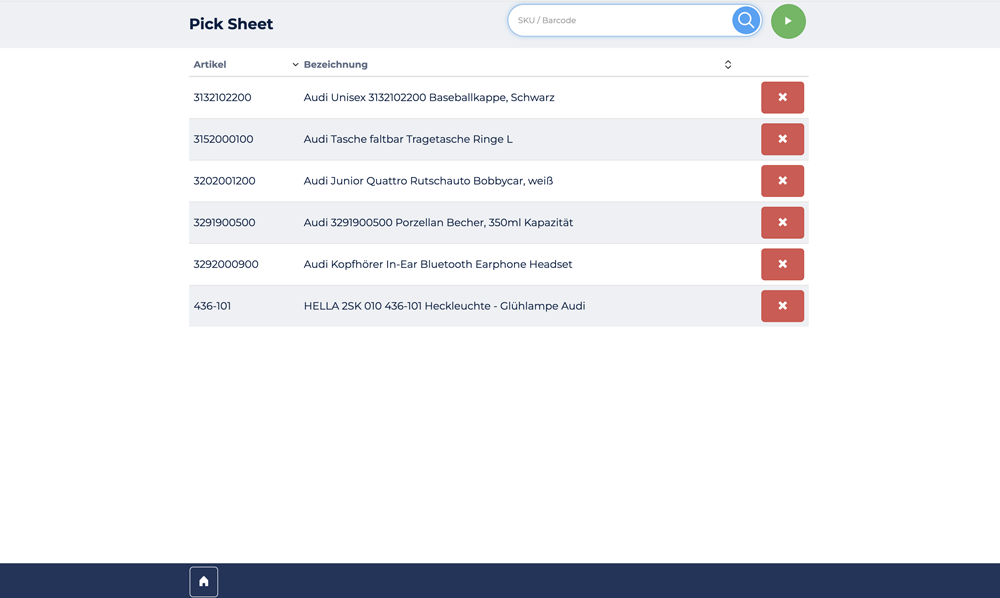
Da die Lite-Version keine Funktion zur Auftragsauswahl hat, haben wir eine neue Funktion namens Pick Sheet eingeführt. Das Pick Sheet ist so konzipiert, dass der Bediener eine Auswahlliste erstellen kann, sodass der Lift die Artikel auf dem optimalsten Weg zum Zugangspunkt bringen kann, wenn mehrere Artikel ausgewählt werden sollen.
Der Vorgang besteht darin, alle zur Auswahl erforderlichen Artikel-IDs zu scannen oder manuell in das Pick Sheet einzugeben. Sobald das Pick Sheet vollständig ist, werden die Regale in der effizientesten Reihenfolge zum Bediener gebracht und ihm werden die Auswahldaten angezeigt.
Auftragsauswahl
In diesem Abschnitt wird der Vorgang der Auftragsauswahl behandelt.
Die Auftragsauswahl ist nur in der Host- und Pro-Version von mpx verfügbar. Die Lite-Version verfügt stattdessen über eine Pick-Sheet-Funktion.
mpx kann von einer Host-Anwendung eine Auswahlliste empfangen, die eine Liste der auszuwählenden Artikel enthält. Die Auswahlliste wird als „Pick Job“ bezeichnet. Der Hauptunterschied zwischen der Host- und der Pro-Version besteht darin, dass die Host-Version jeweils einen Job auswählen kann, was für Websites mit geringem Volumen geeignet ist, die nicht sonderlich viele Jobs pro Tag verzeichnen. Die Pro-Version bietet die Möglichkeit, mehrere Aufträge in einer einzigen Auswahlliste zu stapeln oder zu konsolidieren und eignet sich daher besser für Standorte, die im Laufe eines Tages viele Aufträge abarbeiten.
Auf der Startseite wird über die Schaltfläche „Job“ (Auftrag) die Anzahl der ausstehenden Aufträge angezeigt. Wenn der Bediener auf die Schaltfläche „Job“ (Auftrag) klickt, wird ihm eine Liste der ausstehenden Aufträge angezeigt.
Die Host- und Pro-Versionen weisen geringfügige Unterschiede in der Darstellung der Jobs auf.
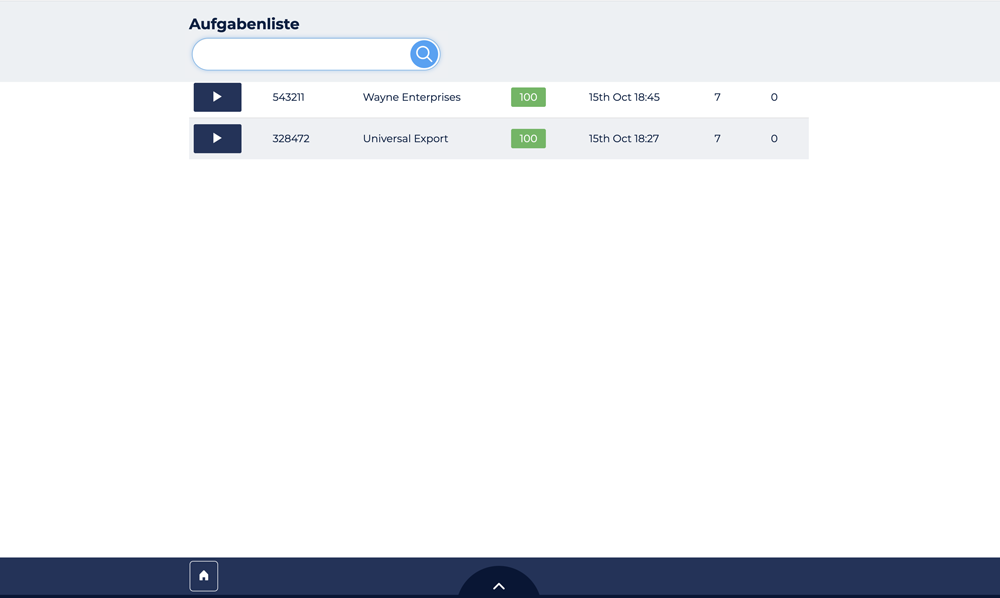
In der Host-Version können Sie jeweils einen Auftrag bearbeiten. Wählen Sie einfach den Pick Job aus, den Sie bearbeiten möchten, und drücken Sie die Wiedergabetaste neben dem Auftrag, um mit der Auswahl zu beginnen.
In der Pro-Version können Sie eine Reihe von Jobs auswählen und dann auf die Wiedergabetaste rechts neben dem Such-/Filterfeld klicken. Die ausgewählten Jobs werden dann in einer einzigen Auswahlliste zusammengefasst.

Wenn der Auftrag gestartet wird, ordnet mpx die auszuwählenden Artikel entsprechend einem regaloptimierten Pfad an. Dies bedeutet, dass die Regale in der effizientesten Reihenfolge zum Bediener gebracht werden, um die Gesamtauswahlzeit zu verkürzen und die Anzahl der Regalbewegungen zu reduzieren.
Für jeden benötigten Artikel wird die Auswahlseite angezeigt, wobei die benötigte Menge bereits im Mengenfeld eingestellt ist. Der Bediener muss lediglich die Eingabetaste auf der Tastatur oder die Schaltfläche „Next“ (Weiter) unten auf der Seite drücken, um die Auswahl abzuschließen und den nächsten Artikel zur Auswahl zum Zugangspunkt zu bringen. Dieser Auswahlvorgang wird fortgesetzt, bis alle Artikel auf der Auswahlliste ausgewählt wurden und der Auftrag abgeschlossen ist. Der Bediener wird dann zur Liste der ausstehenden Aufträge zurückgeleitet, sodass er einen anderen Auftrag zur Verarbeitung auswählen kann.
Pro-Version
In der Pro-Version kann der Bediener mehrere Aufträge zur gleichzeitigen Bearbeitung auswählen. mpx wird die Bestellungen dann kombinieren, um eine Auswahlliste zu erstellen, die alle Artikel aus allen ausgewählten Jobs enthält. Wenn mehr als ein Auftrag denselben Artikel enthält, wird der Bediener aufgefordert, die erforderliche Menge des Artikels auszuwählen, um alle ausgewählten Aufträge zu erfüllen.
Da der Bediener denselben Artikel für mehrere Aufträge auswählt, muss er wissen, wie viele der ausgewählten Artikel in jedem Auftrag in der Charge benötigt werden. Zu diesem Zweck zeigt mpx nach jeder Auswahl eine Sortierseite an, sodass der Bediener sehen kann, wie viele ausgewählte Artikel für jeden Auftrag benötigt werden.
Sortierseite
Nachdem die erforderliche Menge eines Artikels ausgewählt wurde, um alle ausgewählten Aufträge zu erfüllen, wird dem Bediener die Sortierseite angezeigt. Hier wird die benötigte Menge jedes Artikels angezeigt, der in jede Bestellung mit aufgenommen werden muss.

Platzoptimierung in den Lifts
In diesem Abschnitt werden die Optionen zur Liftoptimierung aufgezeigt
Die Optimierungsfunktion funktioniert nur mit Hanel Lean Lifts. Bei anderen Herstellern erfolgt der Optimierungsprozess über die Originalsteuerung, wobei der Lift diese Art von Betrieb unterstützt.
Es können zwei Arten von Optimierungsläufen durchgeführt werden, auf die beide über den Slider auf der Startseite zugegriffen werden können.
- Zugangspunkt (AP)-Optimierung, bei der die am häufigsten verwendeten Regale am nächsten an der Zugangsöffnung positioniert werden
- Optimierung der Dichte (DE), bei der die Regale einfach verdichtet werden, wodurch jeglicher freier Raum zwischen den Regalen beseitigt wird.
Schließen und Öffnen automatisierter Zugangstüren
In diesem Abschnitt wird die Funktion zum Öffnen oder Schließen von Türen behandelt
Diese Funktion ist auf Hanel Rotomat-Lifts mit automatischen Türen beschränkt
Um die automatischen Türen eines Hanel Rotomat zu öffnen oder zu schließen, verwenden Sie die Schaltflächen zum Öffnen oder Schließen, die auf dem Slider auf der Startseite zu finden sind.
Verwendung mobiler Trolleys
In diesem Abschnitt wird die Besonderheit des Einsatzes mobiler Auswahlwagen erläutert.
Diese Funktion ist nur in der Pro-Version verfügbar
Wenn mehrere Lifts vorhanden sind, ist es häufig erforderlich, Artikel aus mehr als einem Lift auszuwählen, um eine Kundenbestellung oder einen Pick Job auszuführen. Hierzu unterstützt mpx den Einsatz mobiler Auswahl-Trolleys.
Ein mobiler Auswahl-Trolley ist einfach ein beweglicher Trolley, der eine Reihe von Positionen oder Behälter enthält, wobei jede Position/ jeder Behälter eine Bestellung darstellt.
Wenn ein Bediener mehrere Aufträge auswählt, die in einem Batch Pick zusammengefasst werden sollen, weist mpx jeder Position auf dem Wagen einen Auftrag zu. Der Bediener kann dann während der Bearbeitung eines Batch Jobs einfach die Trolleynummer in mpx scannen, und wenn alle Jobs im ersten Batch abgeschlossen sind, kann der Bediener den mobilen Trolley zu einem anderen Lift bewegen. Am neuen Lift können sie die Trolleynummer eingeben und mpx weiß bereits, welche Aufträge diesem Wagen zugeordnet sind, und setzt den Batch Pick für die Aufträge im Trolley am neuen Lift fort.
Die Schritte sind wie folgt
- Starten Sie den Batch Job am ersten Lift
- Sobald der Auftrag gestartet ist, geben Sie die Trolleynummer über das Wagensymbol auf der Sortierseite ein
- Vervollständigen Sie alle Picks am ersten Lift
- Gehen Sie zu einem anderen Lift, um mit der Auswahl für die Aufträge auf dem Trolley fortzufahren
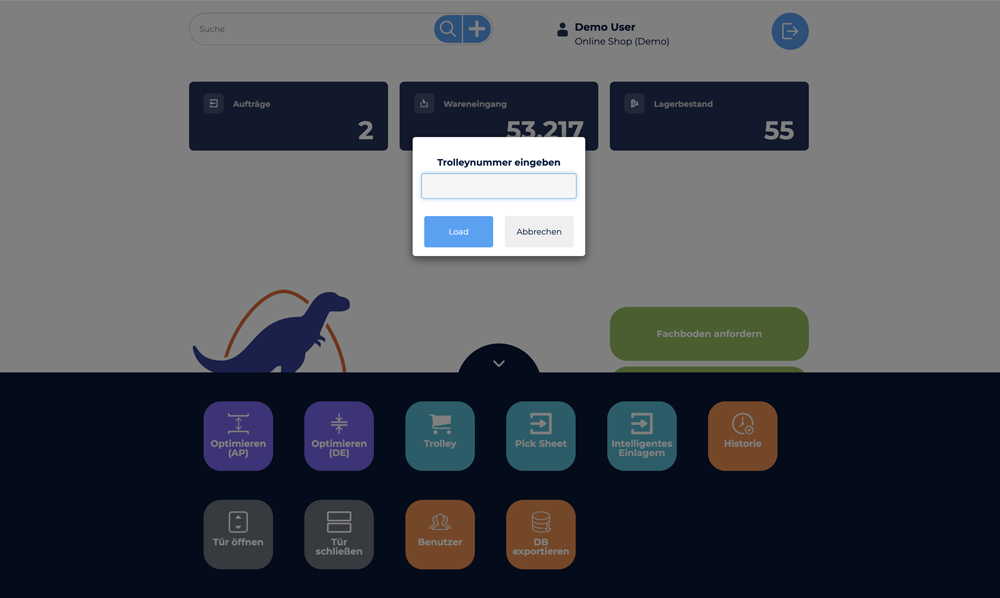
- Setzen Sie die Auswahl beim nächsten Lift fort, indem Sie die Trolleynummer über die Trolley-Schaltfläche des Sliders auf der Startseite eingeben
- Wiederholen Sie den Vorgang an allen Lifts, bis die Aufträge abgeschlossen sind

Mit Smart Store die Einlagerung beschleunigen
In diesem Abschnitt geht es um die Smart-Store-Funktion, die das Einlagern von Artikeln im Lift beschleunigt.
Mit Smart Store kann der Benutzer die Artikelcodes einer Reihe von Artikeln scannen oder eingeben, die im Lift gelagert werden sollen.
Nachdem der Bediener die Einlagerungsliste erstellt hat, drücken Sie einfach die Play-Taste und mpx bringt die Regale in der effizientesten Reihenfolge zu den Zugangspunkten, um sicherzustellen, dass die Artikel so schnell wie möglich eingelagert werden.
Für neue Artikel, die keinen aktuellen Standort haben, kann der Bediener bei Bedarf neue Standorte erstellen.
Bedienungshistorie
In diesem Abschnitt erfahren Sie, wie Sie den Bedienungsverlauf des Lifts einsehen können.
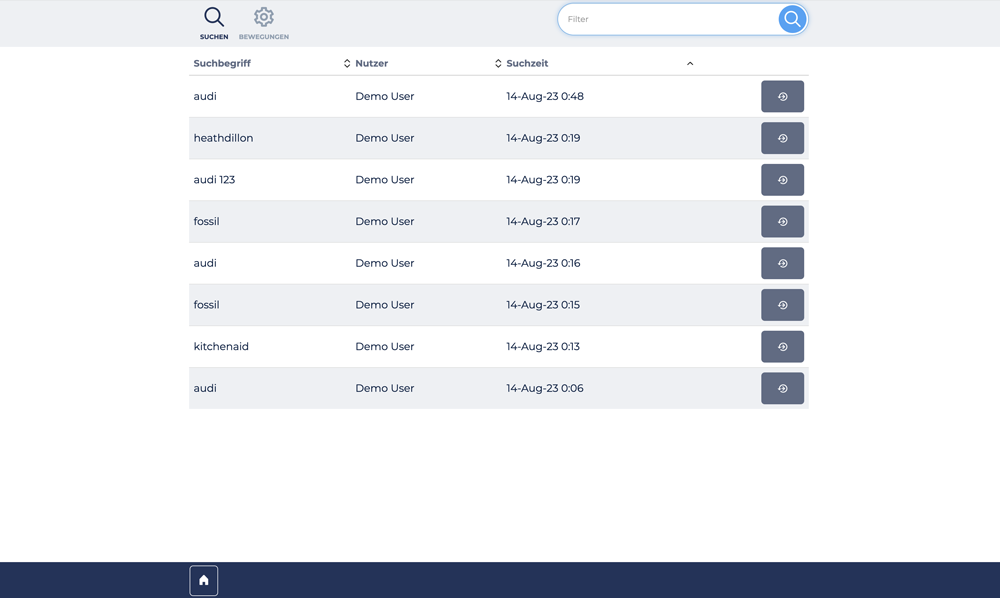
Wenn ein Bediener eine Suche durchführt oder einen Vorgang ausführt, der zur Bewegung eines Regals führt, beispielsweise eine Auswahl oder eine Einlagerung, führt mpx ein Protokoll darüber.
Über die mpx-Webseite sind nur die letzten 24 Stunden des Verlaufs verfügbar. Für weitere historische Daten nutzen Sie die WMS-Seite, um den gesamten Verlauf anzuzeigen.
Benutzer verwalten
In diesem Abschnitt wird beschrieben, wie Sie MPX-Benutzer verwalten können.
mpx kann so konfiguriert werden, dass keine Anmeldung erforderlich ist. In dieser Konfiguration sind alle Aktionen dem Benutzer „Default“ zugeordnet.
Um die MPX-Benutzer zu verwalten, klicken Sie auf das Benutzersymbol im Slider auf der Startseite. Die folgende Seite wird angezeigt.

Um einen neuen Benutzer hinzuzufügen, klicken Sie einfach auf die Schaltfläche „+“ rechts neben dem Filterfeld. Daraufhin wird ein Popup angezeigt, in dem Sie die neuen Benutzerdaten eingeben können.
Um einen vorhandenen Benutzer zu bearbeiten, klicken Sie einfach auf die Schaltfläche „Edit“ (Bearbeiten) (Bleistift) neben dem Namen des Benutzers. Um einen Benutzer zu löschen, klicken Sie auf die Schaltfläche „Delete“ (Löschen) neben dem Benutzerdatensatz.
Sichern der SQL-Datenbank
In diesem Abschnitt wird beschrieben, wie Sie über die mpx-Webseite ein Backup der SQL-Datenbank erstellen.
Es wird dringend empfohlen, die SQL-Datenbank mithilfe eines ordnungsgemäßen, geplanten Prozesses zu sichern. Die Backup-Funktion über die mpx-Website wird nicht als verlässlicher Vorgang angesehen, da der Bediener die Sicherung manuell durchführen muss.
Der Backup-Prozess muss vom Site-Administrator konfiguriert werden, damit diese Funktion funktioniert. Sobald die Sicherungsfunktion konfiguriert ist, muss der Bediener nur noch auf die Schaltfläche „Backup“ (Sichern) im Slider auf der Startseite klicken, und die Sicherung der SQL-Datenbank wird durchgeführt.
WMS360 Overview
This section describes how to navigation the WMS360 application, it primary features and the common functions to give you a good overview of how to use the WMS360 web site.

The range of features and functions is based on the license your organisation has purchased. This overview covers the features available on the WMS360 Lite License.
To access the WMS360 application you will need to contact your site admistrator to create a login.
Filtering Warehouses and setting language.

Click on the flag icon to change the language, or click the warehouse icon to set the filter options to limit the warehouse data the WMS application will show.
Exporting & Searching data.
Each page contains an export button that will export the page data. You can customise the data fields export per page to increase the metadata exported.
Each page also has a search box, where you can enter in a search term and search for matching data with in the data result.
Where a page contains data based on a date range a date filter option will also be available.
Multi Use Bins.
Multi use bins are bins that are able to contain a number of different articles. Typically in a warehouse each bin should be allocated to store a single article, however its also common to store a range of different article in a single bin. To enable this feature, when editing a shelf map select a bin, view its article allocation, and set the MultiBin option to be on.
WMS360 Quick Start
This section covers the minimal steps required to setup mpx via the WMS360 application. The process is done via a series of steps that need to be completed in a specific order.
The inital step is to do the setup of bins, also known as the storage boxes or tote boxes. These are the physcial bins used to store products and you will need to know the size (mm) of each bin.
The second step is to setup your vertical lifts and racking storage dimensions. This is done via adding new lifts or racks. You can also add new bulk, cross dock, inspection and quantine racking. For more advanced operation you can also setup the Pick-to-Light racking and the automated H Racks
The third step is to design your shelf map templates. These are the maps of each shelf and how the bins(from step 1) and placed on the shelfs.
With the shelf maps you have created you know assign those maps to specfic shelves.
With the shelves now mapped out you can start to assign articles to each bin on each shelf.
Step 1 - Bin Setup
A bin is a physcial box that will contain an article, and is also often referred to as a tote box or storage box. Each bin has a width, depth and height that will be entred in millimeter sizing.
- Expand the Resources menu option in the left hand navigation section
- Select the Bins menu option to show the list of bins already configured.
- Click the Add Bin button in the top right
- You can now enter the bin details. Give the bin a name, and select the type of bin and then enter the bin dimensions
- You can automaticlly create a rotated version of the bin, by ticking the clone as rotated bin option
- Click the Save button to create the bin.

Step 2 - Creating a vertical lift or rack.
If you have a vertical storage machine you can now add each machine to your warehouse.
- Expand the Locations menu option in the left hand navigation section
- Select the vertical menu option to show the list of vertical lifts already configured.
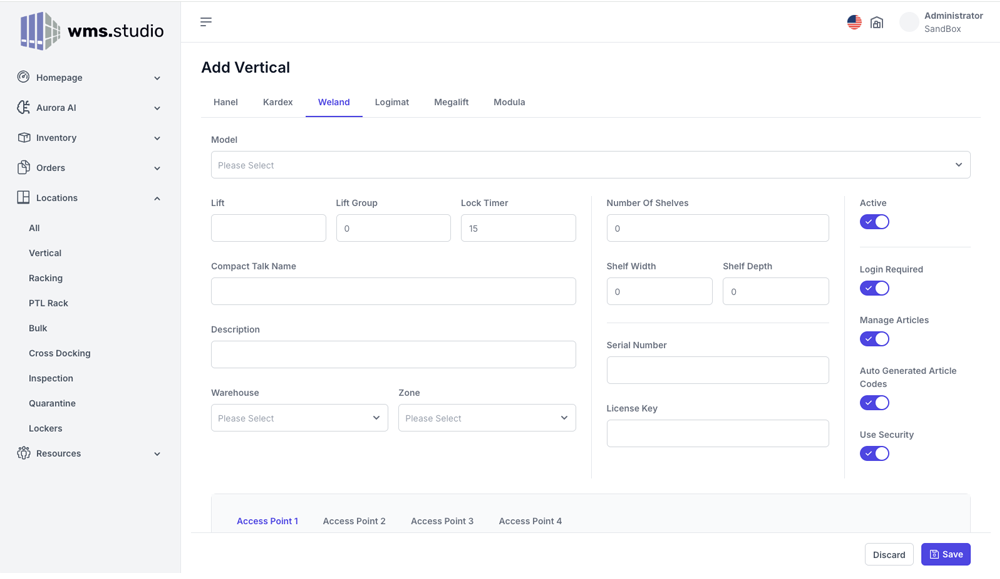
- Click the Add Vertical button in the top right
- Select the manufacture of the Vertical lift you wish to add to your warehouse.
- If the manufacture has different models then select from the drop down the type of vertical lift required
- Complete the rest of the details as required and click save to create the vertical lift
Step 3 - Creating Shelf Maps.
A shelf map is a visual diagram of the bin layouts on a shelf. You can create layout templates and assign them to one or more shelfs in a verttical lift
- Expand the Locations menu option in the left hand navigation section
- Select the vertical menu option to show the list of vertical lifts already configured.
- Click the Add Vertical button in the top right
- Select the manufacture of the Vertical lift you wish to add to your warehouse.
- If the manufacture has different models then select from the drop down the type of vertical lift required
- Complete the rest of the details as required and click save to create the vertical lift
Step 4 - Assigning Shelf Maps and Articles to Bins.
Now that you have your shelf map templates designed, its time to assign the template to the shelves in your vertical lift or racks
- Expand the Locations menu option in the left hand navigation section
- Select the vertical menu option to show the list of vertical lifts already configured.
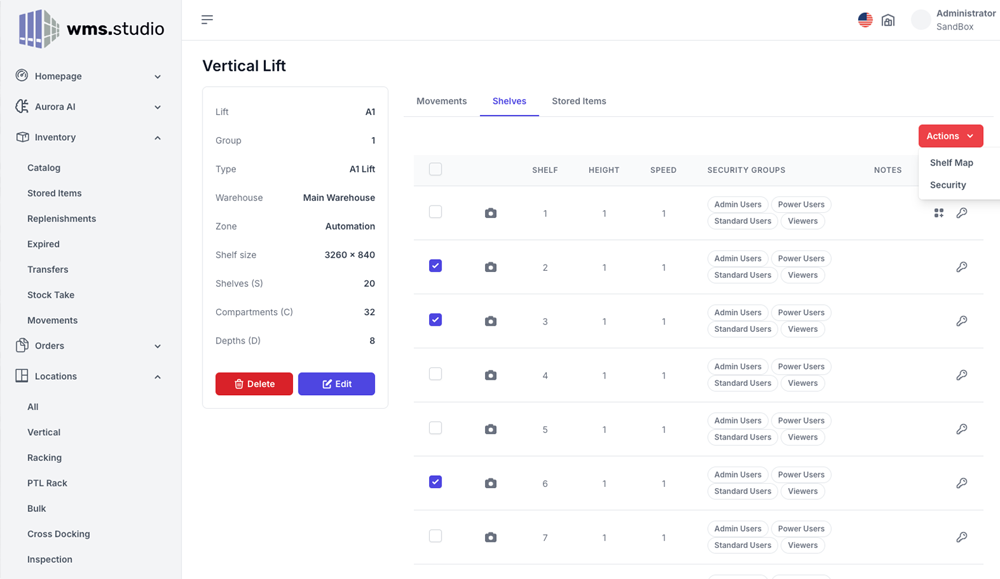
- Select the lift by clicking on the Lift Name to access the lift settings and configuration
- View the page 'Shelves' and place a tick in the checkbox of each shelf you wish to assign a shelf map
- From the Actions button menu select Shelf Map option
- Select the shelf map to assign to the selected shelves and click the Save button.
The shelf map template is now assigned to the selected shelves and the map icon will now appear against each shelf.
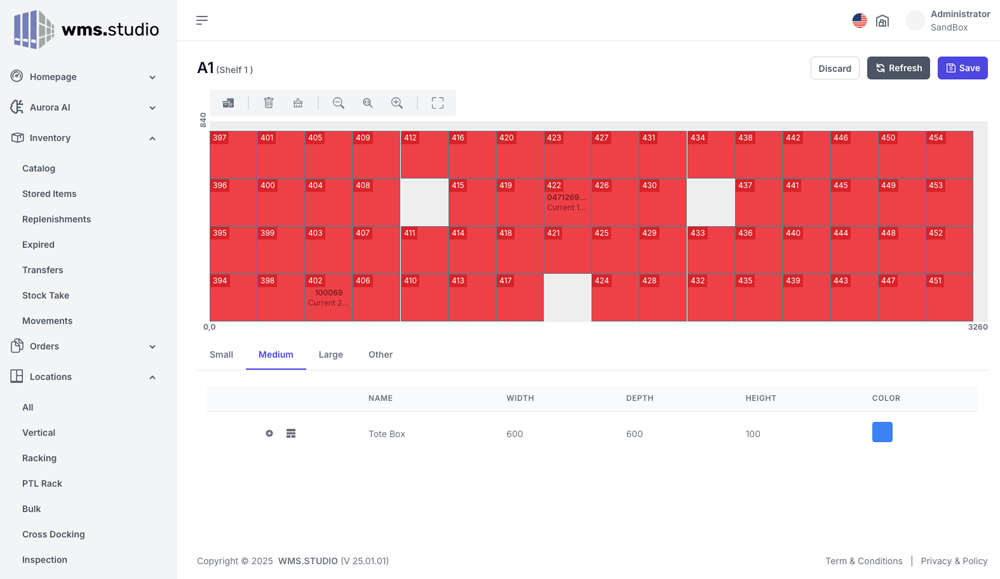
You can now select a specific shelfs shelf map to assign articles to bins, or configure the bin as a multi use bin
Click on the shelf map icon for the shelf you wish to edit and the following page will be displayed
The following graphic is an example of a shelf map and will be different to the shelf map you have designed.
Inventory
The inventory section provides a real time view over the articles in the warehouse.
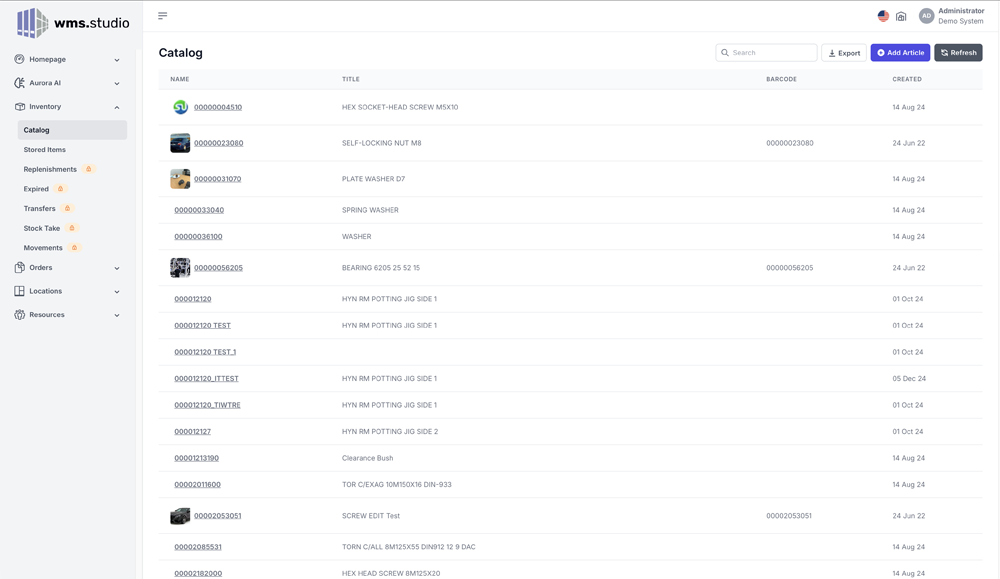
- The Catalog view lists all the articles registered in the database. This is typically referred to as a master catalog.
- The Stored view lists all the articles currently allocated a location in the warehouse.
- The Replenishment view show a list of all the articles that need to be replenished. This is calculate on the current on hand quantity being less than the minimum quantity allowed for an article.
- The Transfer view shows all the article that are pending either the pick or put side of a transfer opertion.
- The Stock take section is where you can setup stock count processes and view the result of prior stock takes.
- The Movement section shows a list of all article movements and allows the user to filter movement data based on date range or user.
- The locations page displays the current locations of the selected article
- The movements page displays all the movement history of the selected article
- Receiving show the current outstanding purchase orders for the items
- Counts page shows the history of each time the artice has been counted within the stock take process
- The bins page allows the article to be linked to specific bin type for storage. This information allows the mpx user to quickly find approirate bins quickly to store the article
- The settings page allow some additional setting such as the stock count category, the stock valuation group to assit with stock counting. Here you can also see a list of related, or frequently pick article with the selected Article.
Article View
In each of the inventory sections you can select an article and view further and more details information.
The artilce page consists of a summary section and then a numboer of pages providing more detailed information
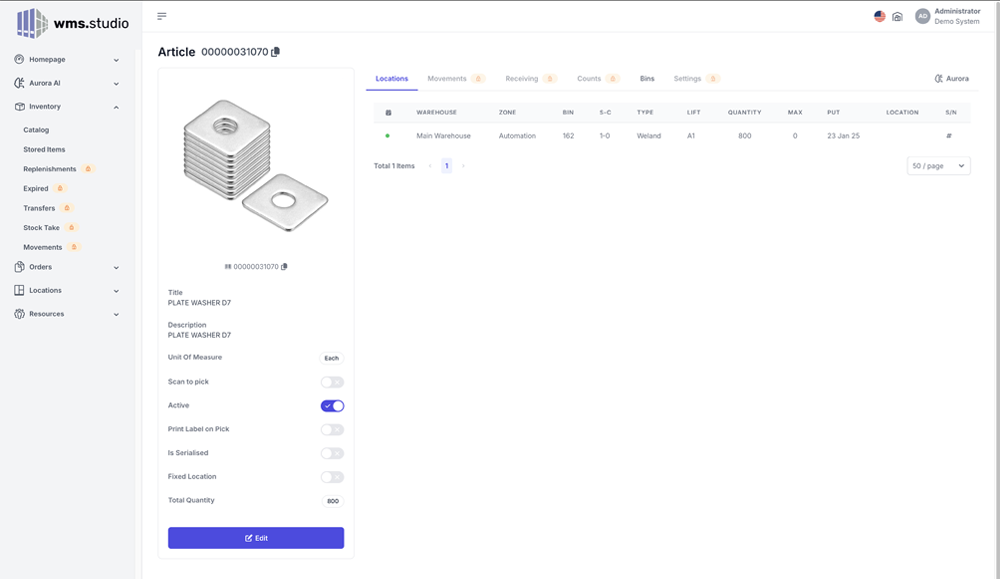
Click on each section to view the detailed information
Deleting an Article.
An article can be deleted from the catalog if a number of conditions are meet. The article can not have a location, or any movement history. If these conditions are meet, then a delete button will be visible.
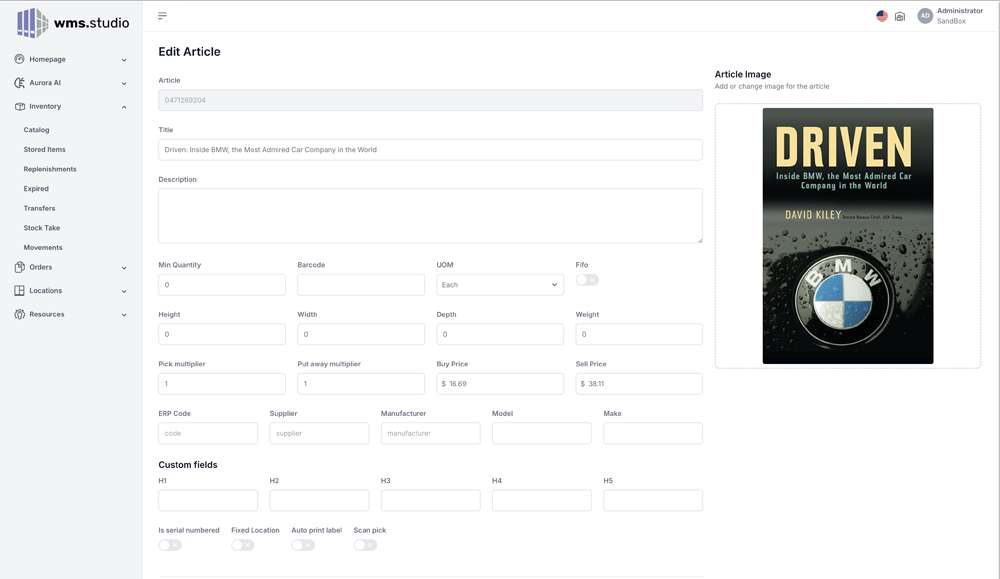
Editing the Article information.
To edit an article click on the edit button to open the edit page.
Locations
This section is where vertical storage lift, and rack based locations are managed. You can create new vertical lifts and rack based locations such as bulk zone as well as Pick to light racks and H racks.
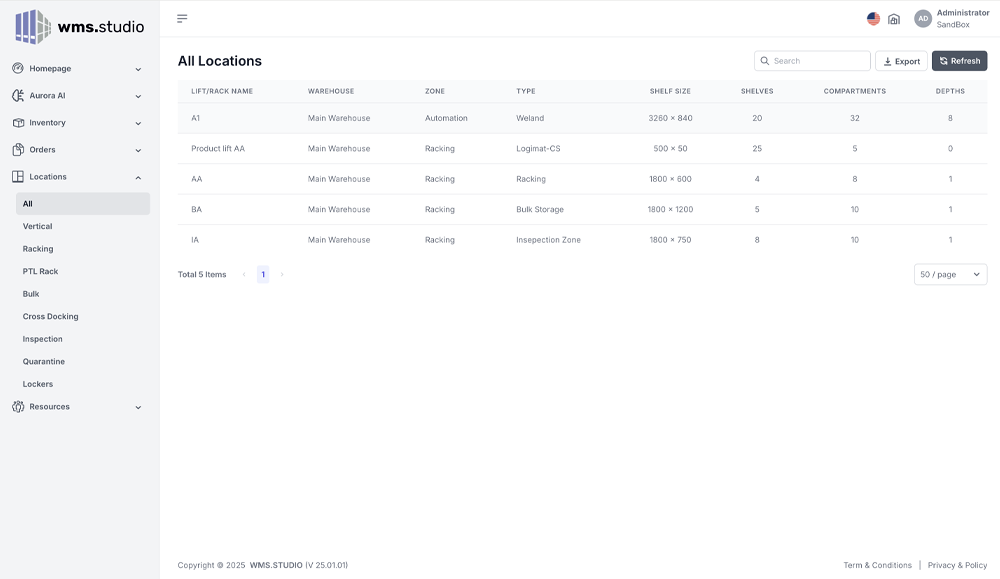
WMS360 and mpx support a number of diffent location types. For each location type you will find a navigation section to assist you in manage the different locations. Some locations are whats referred to as a pick face meaning that items can be picked from that location type, and other are not such as a bulk location which are non pick face. When a pick list is processed the items are only made avaialbe to pick from a pick face location.
Location Types.
Use the navigation section to access the different locations types.
- All - This will list all dirrent location vertical lifts and rack based locations.
- Vertical - A list of the the different vertical storage lifts will be displayed and you can add new lifts.
- Racking - A list of all the traditional storage racks in the warehouse will be displayed and you can add new racks
- PTL Rack - A list of all our smart pick-to-light racks are shown and you can add new PTL racks.
- Bulk - A lift of all the bulk storage racks is show and new bulk storage racks can be added.
- Cross Docking - A cross docking zone is a zone where inbound articles are quickly sorted and transferred directly to outbound orders so that the articles don't need to be put away and then picked, a they are simply transfer from inbound to outbound orders. This section shows all the cross docking racking and you can create new cross docking racks.
- Inspection - This is a rack location that is used to store inbound goods that will need to be inspected before being allowed to be stored in the warehouse. You can add new inspection zones.
- Quantine - A Quantine rack is a rack where items can be stored that are removed from the warehouse. You can add new quantine zones.
- Lockers - A list of our smart storage lockers that provide secure storage. New locker banks can be created here.
Vertical, Racking, PTL Racks and lockers are the pick face locations.
Vertical
The current vertical locations are displayed showing the information of each lift. To add a new lift, click the +vertical button.
Add a new Vertical Lift.
mpx and wms.Studio 360 support a number of different manufactures vertical lifts, ranging from older generation lifts such as the Logimat CS/CS, Kardex C2000 and Megalift machines, all the way through to the latest generation lifts from Hanel (MP14), kardex C3000 and Weland Lifts.
To setup a new lift first select the manufacturer page, and then select the type of lift from the drop down (if the manufacture has different models)
Contact wms.Studio for support of lifts not available via the standard setup process.
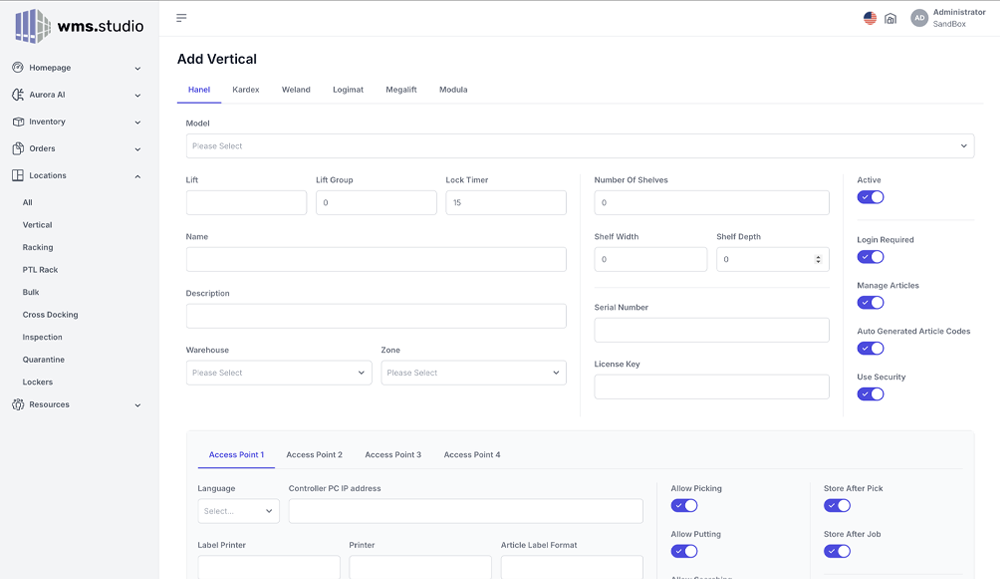
It is recommendend that the WMS Studio partner setup the lifts when the lifts are installed.
Complete the information page and then save the vertical lift informataion, and a new lift will be created.
For specific features on certian models, you will need to contact wms.Studio for support in enabling these features if supported.
Add a new rack.
Racks are what most typical warehouses will use for storing products. Racks can vary from industrial shelving capable of holding tons of product per shelf, or a simple low cost shelf or even a table. As long as an area of the rack can be defined with a unique location, using the format of a unique rack number, compartment and shelf number.
Racks are typically referred to by a rack number, but often its a combination of letters such as AA or BA. Each number, or letter combination must refer to a single rack, however the rack can have a number of compartments (left to right sections) and shelves within each compartment.
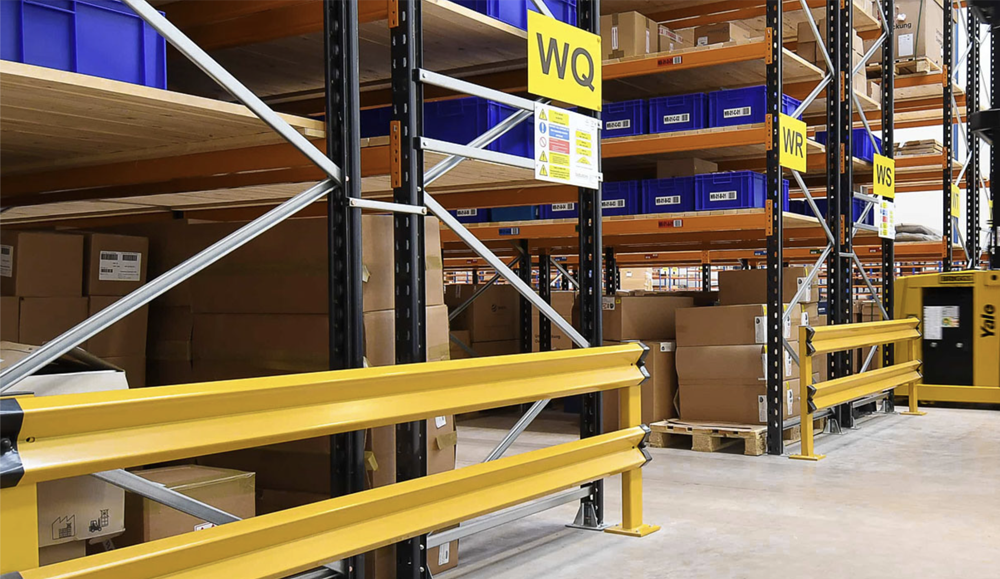
Simply enter the rack number and name (AA or other letters if preferred), the number of compartments, and the number of shelves.
If you are configuring a single rack, where different compartments will have a different number of shelves, you will need to hide the shelves not in each compartment
Click save to create the new rack location.
Users
This section covers how to create new users in wms360 and mpx.
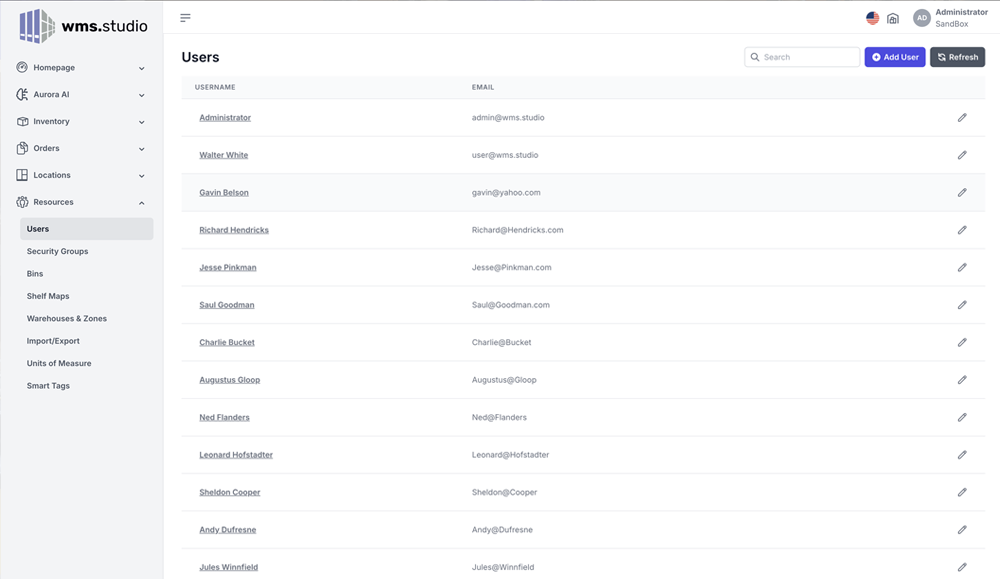
Setting up users in mpx and wms is based on the licensing version you have purchased.
Lite License
The lite license is limited to logins, and associating a login with a role such as the Admin role, or a Picker role. User groups are not supported in the Lite license.
To create users when you have the Lite License, use the mpx software to create, edit and delete users.
Pro License.
The pro license allows you to create logins as well as user groups and then define access based on the user groups. You can create as many user groups as required and define down to a shelf which users groups have what sort of access
To create a new user (pro mode) cick the Add User button
Enter the username, email address, password and if required the Smart Card Code. You can then select the role and the user groups to assign the user to.
User Groups
This section covers the creation of user groups and assigning users to groups.
User groups all users to be placed into one or more groups, and then security permissions to be assigned by groups making it easier to manage security for larger sites..
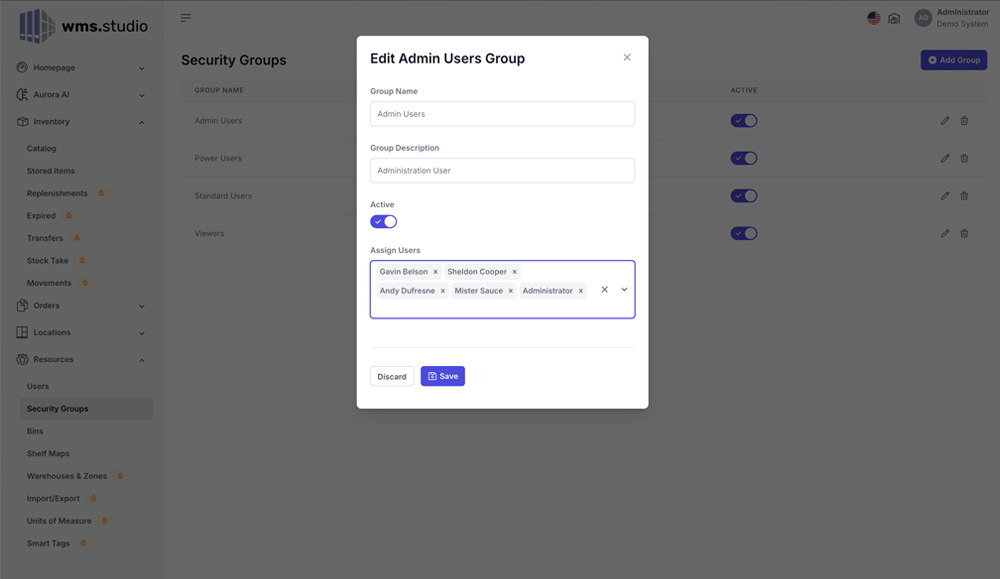
To access the security group features, navigate to the Security sectionin the Resources navigation section.
Add new Group.
To add a new security group simply press the Add Group button.
Enter the name of the new group and its description. You can then assign the users to the group
In the Location Section, you can then assign the user group to each shelf by selecting the require shelf and under the action menu select Security to assign the user group the to shelf.